Leaflet en acción: visualización de datos geoespaciales desde PostGIS, GeoServer y QGIS
Si alguna vez te has preguntado cómo crear mapas web que se vean bonitos, interactivos y que además estén conectados a datos espaciales reales, la respuesta se llama Leaflet. Pero Leaflet no trabaja solo: cuando lo conectamos con PostGIS, GeoServer y QGIS, el resultado es una sinfonía de datos actualizados, bien organizados y fácilmente visualizables. En este artículo vamos a ver cómo estas herramientas se integran paso a paso.
La gestión de datos geoespaciales implica la recopilación, almacenamiento, análisis y visualización de datos que tienen una referencia geográfica. Estos datos pueden representar cualquier cosa, desde la ubicación de árboles en un parque hasta la distribución de enfermedades en una región.
Aquí es donde entra PostGIS, GeoServer y QGIS para ayudarnos a publicar estos datos geoespaciales a nuestros mapas interactivos:
PostGIS: potenciando PostgreSQL con datos espaciales
PostGIS es una extensión de la base de datos PostgreSQL que permite almacenar y consultar datos espaciales. Con PostGIS, puedes realizar operaciones como calcular distancias entre puntos, encontrar intersecciones entre polígonos y mucho más.
Ventajas de usar PostGIS:
- Integración con PostgreSQL: Aprovecha todas las características de una base de datos relacional robusta.
- Soporte para estándares OGC: Asegura la interoperabilidad con otras herramientas y sistemas.
- Amplia comunidad: Abundante documentación y soporte de la comunidad.
Paso 1. Crear una Base de Datos
- Click derecho sobre “Databases” -> “Create” -> “Database”
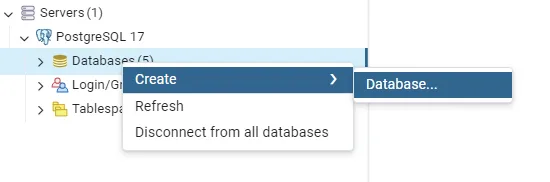
- En Database dale un nombre y guarda:
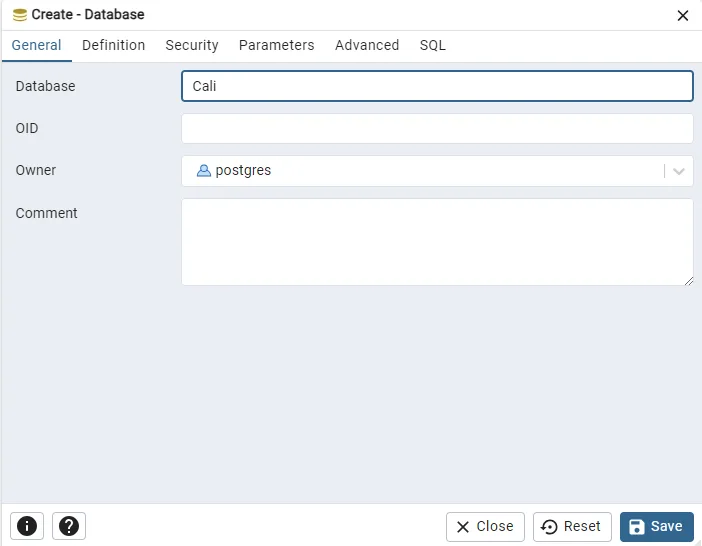
Paso 2. Activar PostGIS
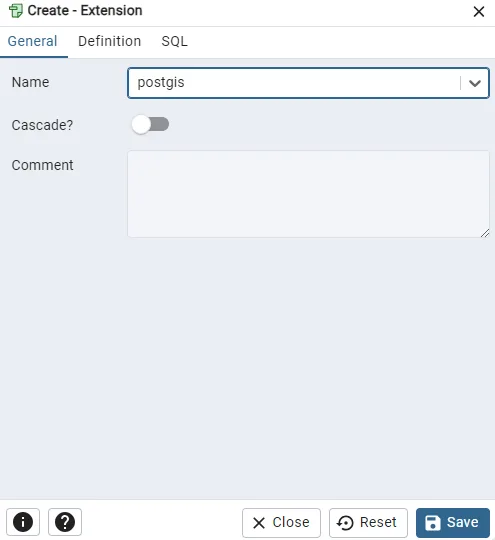
- Click derecho sobre la nueva Base de Datos “cali” -> “Create” -> “Extension”
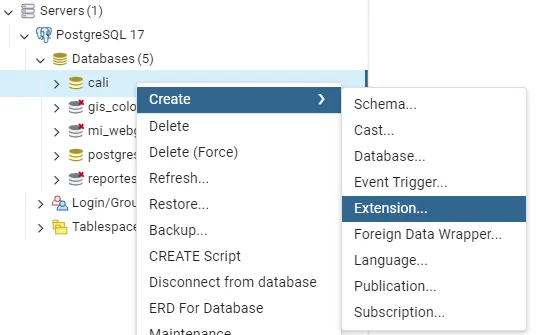
- En Name selecciona “postgis” y guarda:
QGIS: Visualizando y Editando Datos Espaciales
Con QGIS puedes cargar capas, visualizar mapas y preparar tus datos para ser usados en otras herramientas.
Paso 1: Cargar un shapefile en QGIS
- Abre QGIS
- Ve a “Layer” -> “Add Layer” -> “Add Vector Layer”
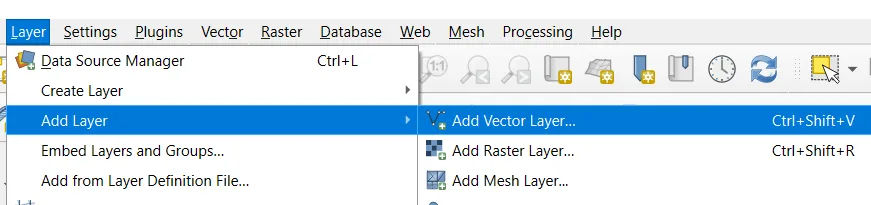
- En “Source” busca y selecciona tu archivo
.shp - Luego “Add”
Paso 2: Crear una conexión a PostGIS
- Ve a “Browser” -> “PostgreSQL” -> “New Connection”
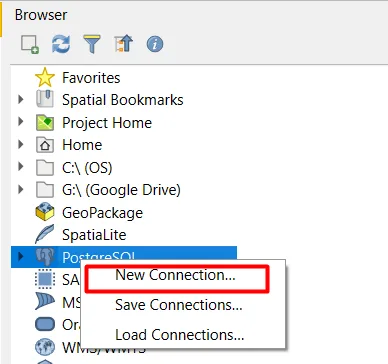
- Crea una nueva conexión con:
- Name: Nombre de la conexión
- Host:
localhosto IP del servidor - Port:
5432 - Database: tal cual como la tengas creada en PostgreSQL
- User name:
postgres - Password: la que hayas definido en la instalación
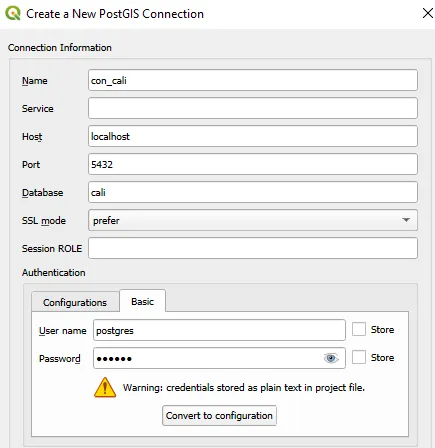
Paso 3: Migrar el shapefile a PostGIS
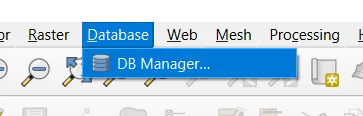
- Ve a “Database” desde el menú -> “DB Manager”
- Seleccionar la conexión de “PostGIS” -> “nombre de la conexión”
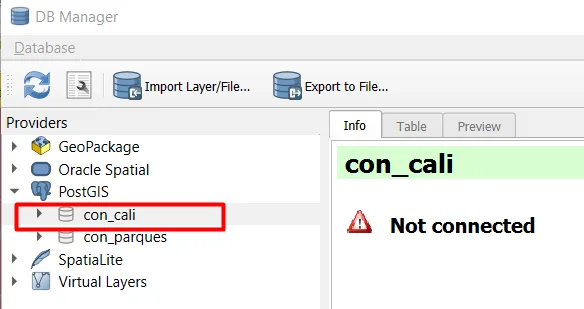
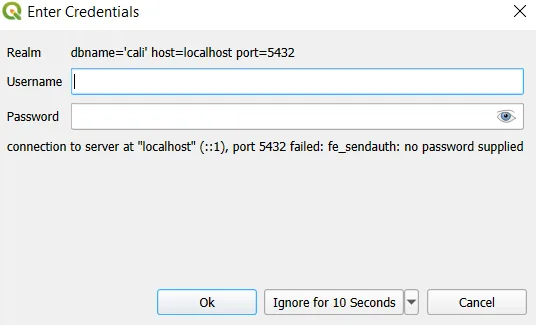
- Ingresa las Credenciales de conexión a tu base de datos:
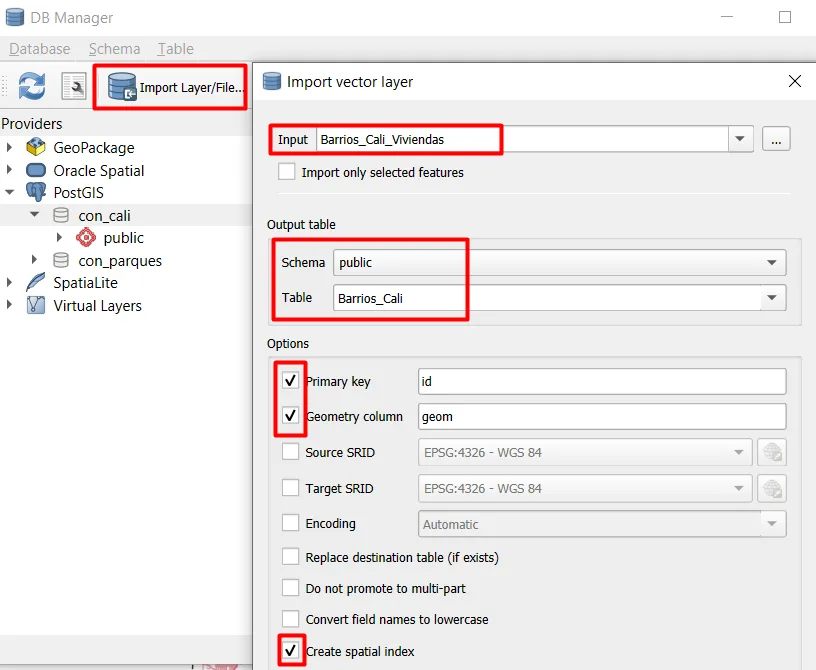
- Ahora ve a “Import Layer/File” -> selecciona la capa .shp -> el esquema Public -> escribe el nombre de la tabla que va a quedar en PostgreSQL y da check en las siguientes opciones:
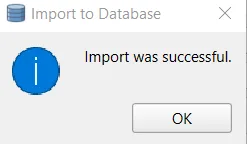
- Espera a que finalice la importación:
Ahora tus datos ya están en PostGIS y listos para ser usados por GeoServer.
GeoServer: Publicando tus datos para la web
GeoServer es el puente que permite exponer tus datos desde PostGIS hacia aplicaciones web como Leaflet.
Publicar una capa de PostGIS en GeoServer
-
Ingresa a
http://localhost:8080/geoserver -
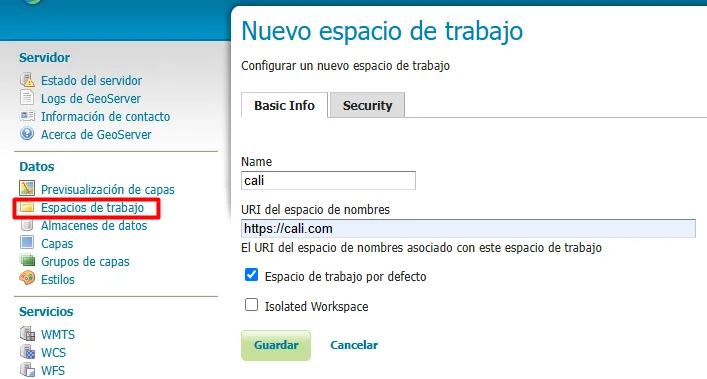
Crea un “Workspace” (por ejemplo:
cali)
- Crea un “Almacen de datos” tipo “PostGIS” con tu conexión a la base de datos
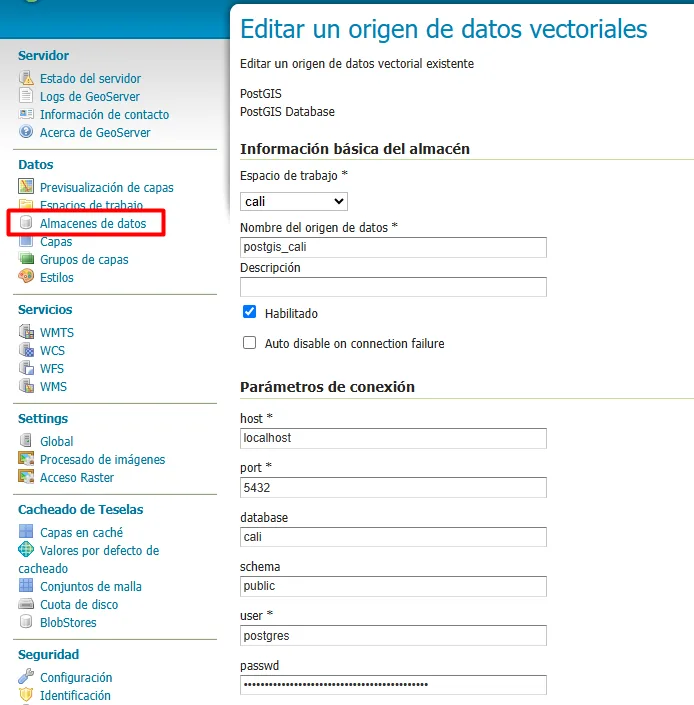
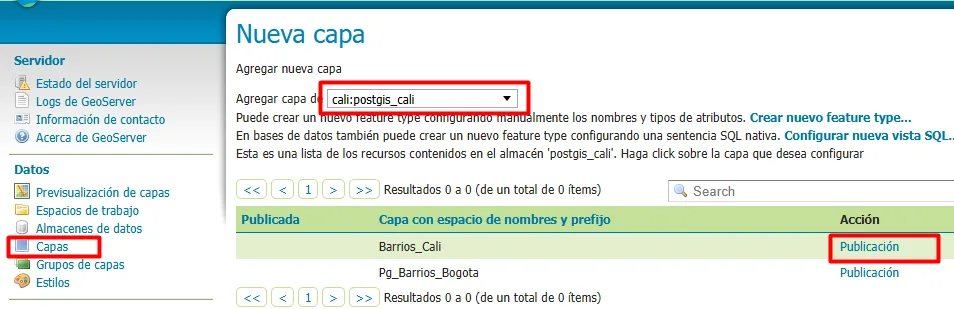
- Desde “Capas” pulsa “Agregar nueva capa” -> selecciona el almacen de datos -> “Publicación” sobre la capa que desees
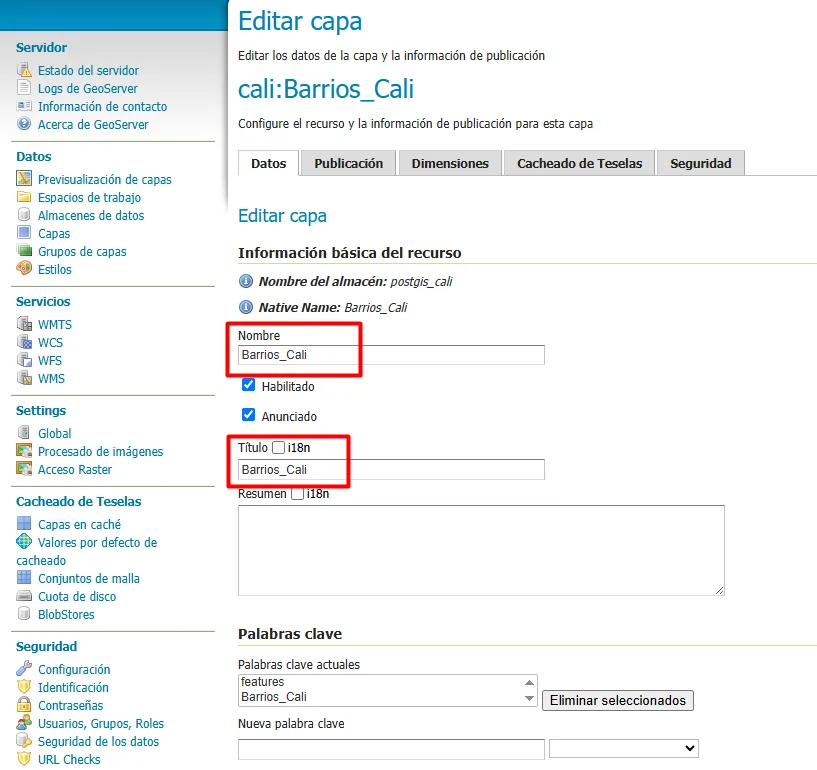
- Configura nombre, el sistema de referencia (SRS), nombre, estilo, etc.
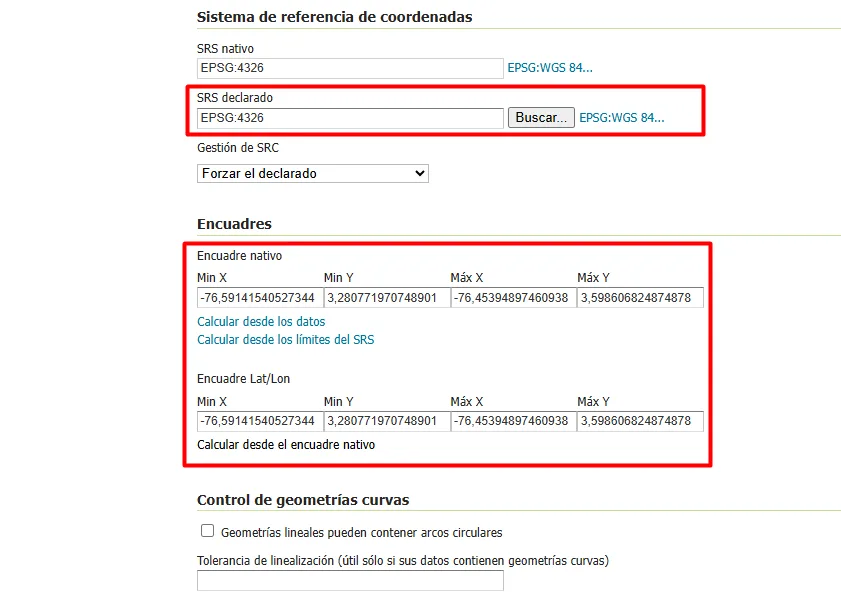
- Guarda y prueba que se pueda visualizar como WMS/WFS desde “Publicacion de capas”
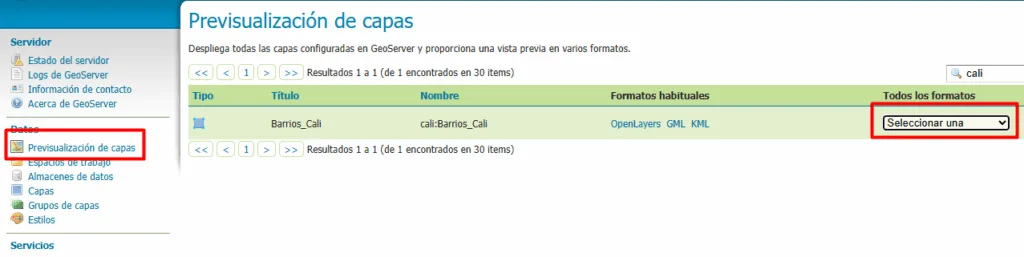
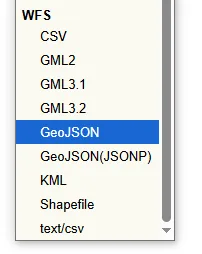
Con la url ya puedes obtener los datos requeridos para mostrarlo desde Leaflet:
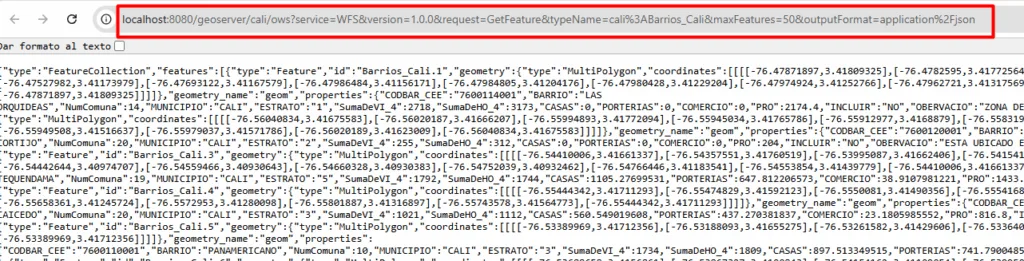
baseUrl=http://localhost:8080/geoserver/cali/ows
service=WFS
version=1.0.0
request=GetFeature
typeName=cali:Barrios_Cali
outputFormat=application/json
Con GeoServer, puedes servir tus datos a aplicaciones web y otros clientes que soporten estos estándares.
Leaflet: Visualizando datos geoespaciales en la web
Ahora viene la parte divertida: hacer que nuestros datos se vean en la web con Leaflet.
Conectando Leaflet con datos desde GeoServer (WFS)
Usando la url generado del WFS desde GeoServer construye la baseUrl para mostrarla en el mapa.
- Crea un archivo llamado mapa.js
const map = L.map('map').setView([3.42, -76.52], 13);
L.tileLayer('https://{s}.tile.openstreetmap.org/{z}/{x}/{y}.png', {
  maxZoom: 19,
  attribution: '© OpenStreetMap'
}).addTo(map);

//Crear la baseUrl a partir de la publicación en GeoServer
var baseUrl = 'http://localhost:8080/geoserver/cali/ows';
var defaultParameters = {
  service: 'WFS',
  version: '1.0.0',
  request: 'GetFeature',
  typeName: 'cali:Barrios_Cali',
  outputFormat: 'application/json'
};

var parameters = L.Util.extend(defaultParameters);
var URL = baseUrl + L.Util.getParamString(parameters);

//Definir como mostrar la capa desde GeoServer
$.ajax({
  url: URL,
  success: function (data) {
    var geojson = new L.geoJson(data, {
      style: {"color":"#063970","weight":1},
      onEachFeature: function(feature, layer){
        layer.bindPopup("El barrio seleccionado es " + feature.properties.nombre);
      }}
    ).addTo(map);
  }
});- Crea un archivo llamado mapa.html
<!DOCTYPE html>
<html lang="es">
<head>
  <meta charset="utf-8" />
  <title>Datos desde PostGIS</title>
  <link rel="stylesheet" href="https://unpkg.com/leaflet/dist/leaflet.css" />
  <link rel="stylesheet" href="mapa.css" />
</head>

<body>
  <div id="map"></div>
  <script src="https://unpkg.com/leaflet/dist/leaflet.js"></script>
  <script src="https://code.jquery.com/jquery-3.2.1.js" ></script>
  <script src="mapa.js"></script>
</body>

</html>- Crea un archivo llamado mapa.css
#map {
    position: absolute;
    width: 100%;
    height: 100%;
}-
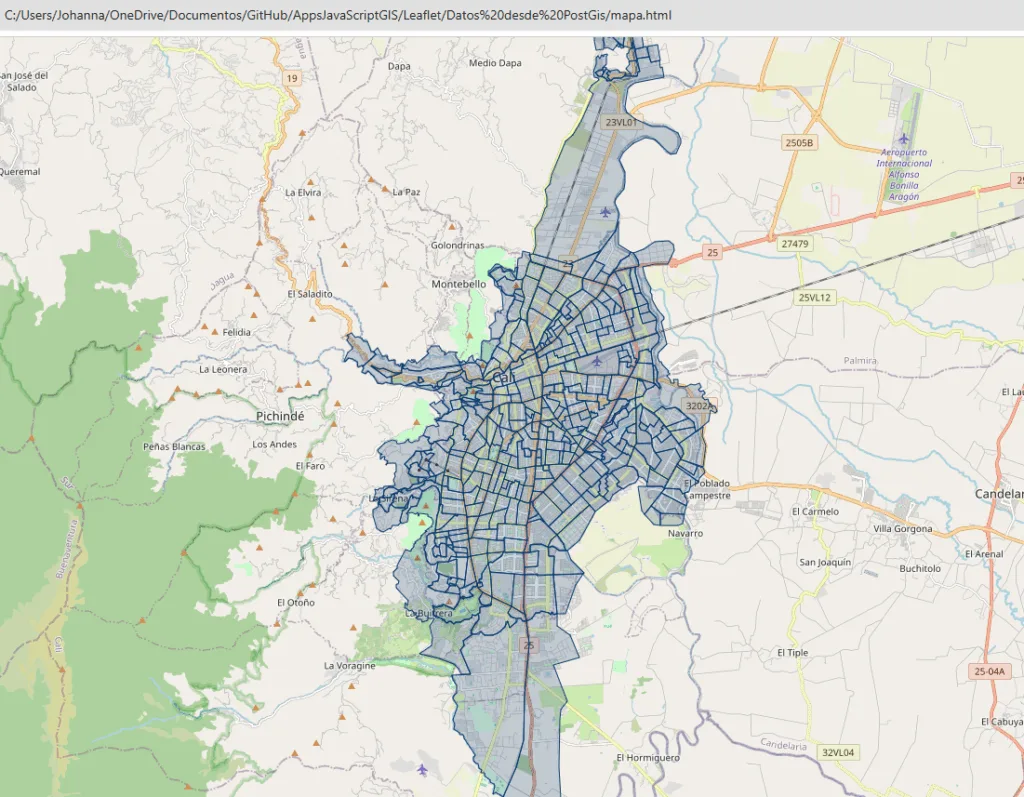
Ahora abre mapa.html. Verifica que se muestre tu capa de PostGIS. Si no se muestra la capa, haz lo siguiente:
-
Click derecho sobre el mapa base -> “Inspeccionar” (Inspect)
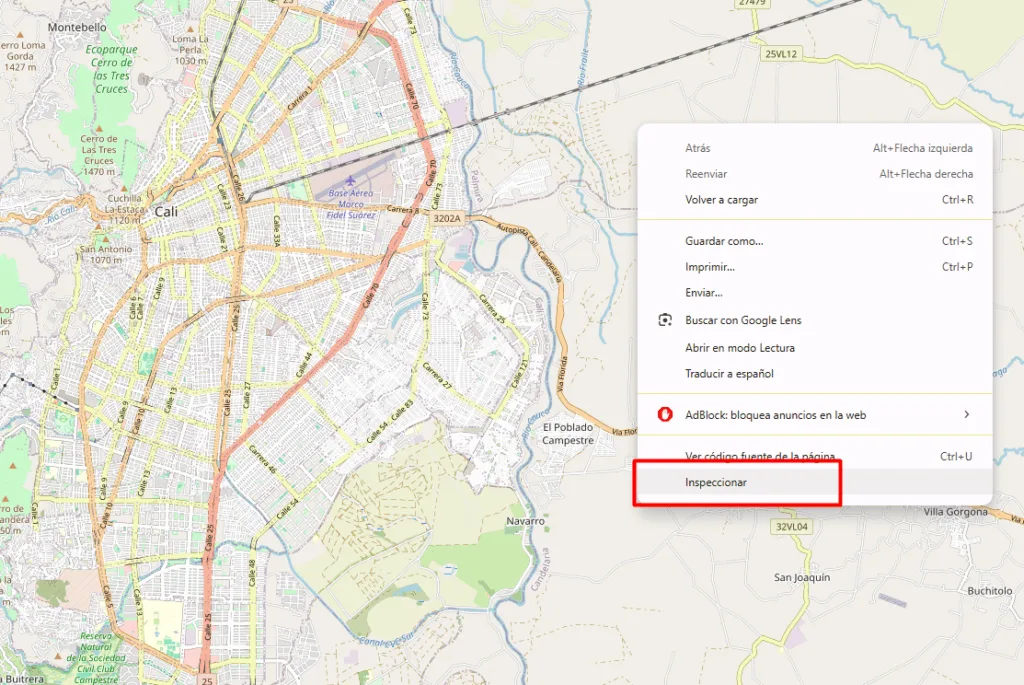
- En el siguiente listado de la derecha selecciona “Console”:
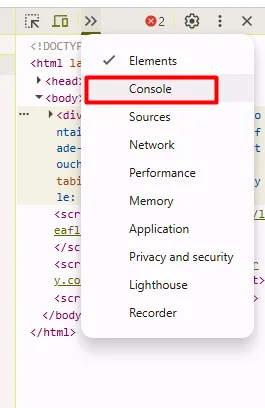
- Si ves este error de CORS:
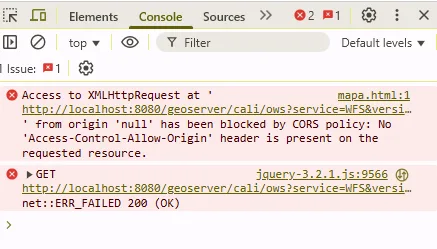
- Debes instalar una extension de Chrome llamada CORS y habilitarla. Esto hace que cargue el navegador sin problemas. Un error CORS se produce cuando un navegador no puede acceder a un recurso de otro dominio porque el servidor del recurso no ha configurado correctamente los encabezados CORS.
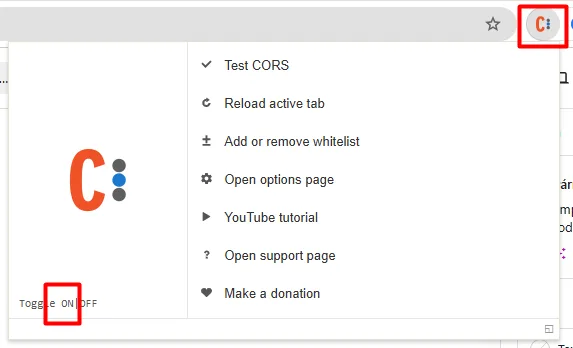
- Recarga tu mapa y ya podras verlo con la capa traida desde PostGis:
Quieres aprender algo extra?
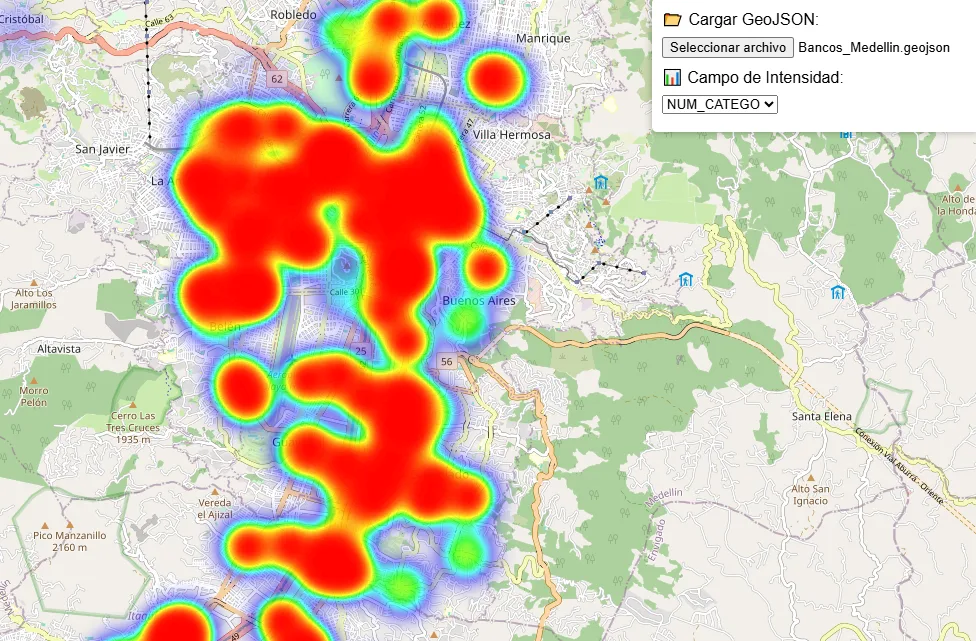
Crea un mapa de Calor en Leaflet desde un archivo GeoJSON
Un mapa de calor es ideal para mostrar dónde se concentran ciertos eventos (por ejemplo: puntos de crímenes, densidad de árboles, población, entre otros).
Estructura general del código:
- Cargar archivo GeoJSON desde un input
- Identificar centroides para líneas y polígonos
- Detectar campos numéricos para intensidad
- Dibujar el mapa de calor con
L.heatLayer
// Inicializar el mapa
const map = L.map('map').setView([6.24576, -75.59087], 13);
L.tileLayer('https://{s}.tile.openstreetmap.org/{z}/{x}/{y}.png', {
  attribution: '© OpenStreetMap'
}).addTo(map);

let geojsonDataGlobal = null;
let heatLayer = null;
const campoSelect = document.getElementById('campo-intensidad');

//Crear centroides para polígonos y líneas
function getPolygonCentroid(coords) {
  try {
    let area = 0.0, x = 0.0, y = 0.0;
    const points = coords[0];
    for (let i = 0, j = points.length - 1; i < points.length; j = i++) {
      const [x0, y0] = points[j];
      const [x1, y1] = points[i];
      const a = x0 * y1 - x1 * y0;
      area += a;
      x += (x0 + x1) * a;
      y += (y0 + y1) * a;
    }
    area *= 0.5;
    const factor = 1 / (6 * area);
    return [y * factor, x * factor];
  } catch (e) {
    console.error("Error centroide polígono:", e);
    return null;
  }
}

function getLineCentroid(coords) {
  let lat = 0, lng = 0;
  coords.forEach(([lon, latVal]) => {
    lng += lon;
    lat += latVal;
  });
  return [lat / coords.length, lng / coords.length];
}

//Obtener los campos numericos de la capa cargada Geojson
function obtenerCamposNumericos(properties) {
  const campos = [];
  for (const key in properties) {
    if (typeof properties[key] === 'number') {
      campos.push(key);
    }
  }
  return campos;
}

// Construir el mapa de calor con L.heatLayer
function construirHeatmap(geojson, campo) {
  const heatData = [];
  geojson.features.forEach(feature => {
    let coords;
    const geom = feature.geometry;
    if (!geom || !feature.properties) return;

    if (geom.type === 'Point') {
      coords = [geom.coordinates[1], geom.coordinates[0]];
    } else if (geom.type === 'Polygon') {
      coords = getPolygonCentroid(geom.coordinates);
    } else if (geom.type === 'LineString') {
      coords = getLineCentroid(geom.coordinates);
    } else if (geom.type === 'MultiPolygon') {
      coords = getPolygonCentroid(geom.coordinates[0]);
    } else {
      console.warn("Geometría no soportada:", geom.type);
      return;
    }

    const valor = parseFloat(feature.properties[campo]);
    if (!isNaN(valor) && coords) {
      heatData.push([coords[0], coords[1], valor]);
    }
  });

  if (heatLayer) {
    map.removeLayer(heatLayer);
  }

  heatLayer = L.heatLayer(heatData, {
    radius: 30,
    blur: 20,
    maxZoom: 17
  }).addTo(map);
}

//Función para cargar el archivo Geojson
document.getElementById('geojson-upload').addEventListener('change', function (e) {
  const file = e.target.files[0];
  if (!file) return;

  const reader = new FileReader();
  reader.onload = function (event) {
    const geojson = JSON.parse(event.target.result);
    geojsonDataGlobal = geojson;

    let camposNumericos = [];
    for (let f of geojson.features) {
      if (f.properties) {
        camposNumericos = obtenerCamposNumericos(f.properties);
        if (camposNumericos.length > 0) break;
      }
    }

    campoSelect.innerHTML = '';
    camposNumericos.forEach(campo => {
      const opt = document.createElement('option');
      opt.value = campo;
      opt.textContent = campo;
      campoSelect.appendChild(opt);
    });
    campoSelect.disabled = false;

    construirHeatmap(geojsonDataGlobal, camposNumericos[0]);
  };
  reader.readAsText(file);
});

campoSelect.addEventListener('change', function () {
  const campo = campoSelect.value;
  if (geojsonDataGlobal && campo) {
    construirHeatmap(geojsonDataGlobal, campo);
  }
});
Puedes ver todo el paso a paso aquí:
La gestión de datos geoespaciales es fundamental en muchas aplicaciones modernas, desde la planificación urbana hasta el monitoreo ambiental. Herramientas como PostGIS, QGIS, GeoServer y Leaflet trabajan juntas para facilitar este proceso, permitiendo a profesionales y desarrolladores crear soluciones poderosas y accesibles.
Si quieres seguir aprendiendo sobre mapas web y SIG, visita mi canal de YouTube: https://www.youtube.com/channel/UCbiz5hEvp5O2OSCB_3VVGww y únete a la comunidad en Discord: https://discord.gg/6s86Gc8Vfk